


Description
Скачать Lion Recovery Disk Assistant – бесплатный инструмент Apple для восстановления раздела в macOS Lion
Обзор
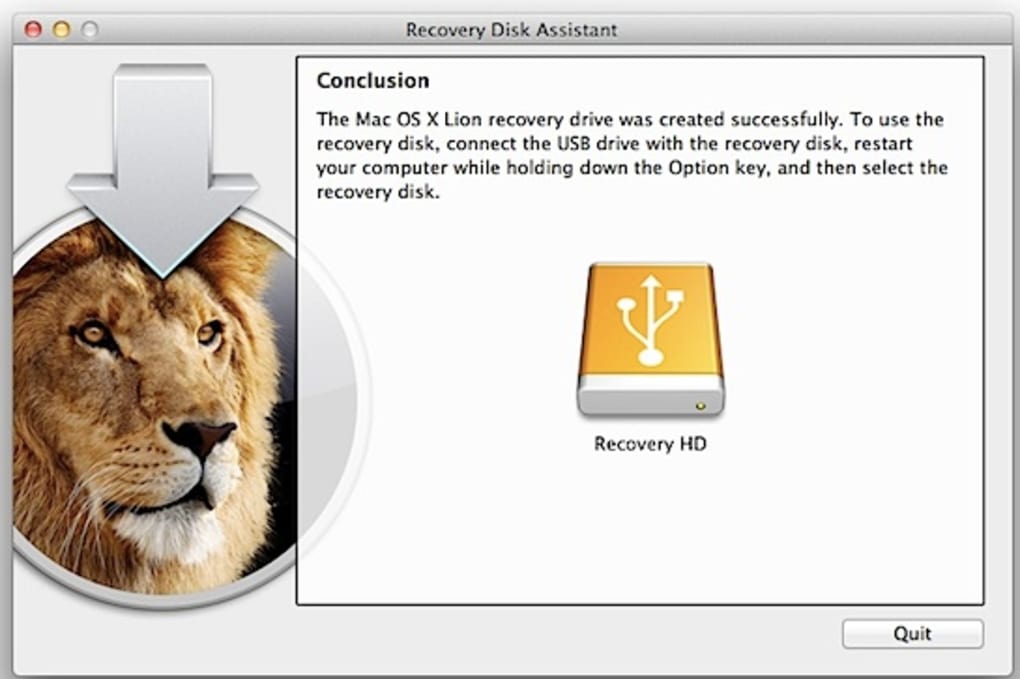
Lion Recovery Disk Assistant – официальная утилита Apple, разработанная для обеспечения надёжной страховки пользователей Mac в macOS Lion. При установке Lion операционная система автоматически создаёт скрытый раздел восстановления на внутреннем диске. Этот скрытый раздел удобен для повседневного устранения неполадок, но исчезает в тот момент, когда внутренний диск полностью выходит из строя. Lion Recovery Disk Assistant решает эту проблему, позволяя создать отдельный раздел восстановления на любой внешней USB‑флешке или жёстком диске с минимум 1 ГБ свободного места. После создания раздела вы можете загрузиться напрямую в полноценную среду восстановления, переустановить Lion из Mac App Store, запустить Disk Utility для ремонта повреждённого диска, восстановить данные из резервной копии Time Machine или даже просматривать веб‑страницы в Safari, когда ваша основная система офлайн. Инструмент полностью бесплатен, не требует дополнительных покупок и работает на любом Mac, поддерживающем macOS Lion (10.7) или более новые версии. Поскольку помощник создаёт настоящий раздел, а не простой образ диска, среда восстановления ведёт себя точно так же, как встроенный Recovery HD, предоставляя тот же набор утилит и тот же бесшовный опыт при удерживании клавиши Option при загрузке. Будь вы профессионал, которому нельзя позволить простои, студент, нуждающийся в быстрой резервной копии, или обычный пользователь, желающий спокойствия — Lion Recovery Disk Assistant предлагает простой, безопасный способ держать под рукой физическую копию инструментов восстановления Lion.
Ключевые особенности Lion Recovery Disk Assistant
- Создаёт загрузочный раздел восстановления на любой внешней USB‑флешке или жёстком диске.
- Поддерживает macOS Lion (10.7) и более поздние версии без дополнительных лицензий.
- Позволяет полностью переустановить ОС напрямую из Apple Store без подключения к Интернету.
- Обеспечивает доступ к Disk Utility, восстановлению из Time Machine и Safari для офлайн‑просмотра.
- Простой мастер‑интерфейс, который проводит пользователя через каждый шаг.
- Минимальные требования к оборудованию – только 1 ГБ свободного места на внешнем диске.
- Не изменяет структуру внутреннего диска; новый раздел остаётся невидимым в Finder и Disk Utility, чтобы избежать случайного удаления.
- Бесплатная загрузка без скрытых платежей или ограничений пробной версии.
- Безопасно хранит файлы восстановления, снижая риск повреждения из‑за выхода из строя внутреннего SSD или HDD.
- Полностью совместим как с Intel‑Mac, так и с ранними моделями Apple‑silicon, работающими под macOS Lion через Rosetta 2 (при необходимости).
Пошаговая установка и инструкция по использованию
Запуск Lion Recovery Disk Assistant прост, даже для пользователей, не знакомых с командной строкой. Следуйте этим шагам, чтобы создать надёжный раздел восстановления:
- Скачайте помощник: Посетите официальную страницу поддержки Apple или надёжный репозиторий программ и загрузите последнюю версию Lion Recovery Disk Assistant. Файл обычно имеет формат
.dmg. - Смонтируйте образ диска: Дважды щёлкните файл
.dmg, чтобы смонтировать его на рабочем столе. Внутри вы найдёте приложение под названием “Lion Recovery Disk Assistant”. - Подготовьте внешний диск: Подключите USB‑флешку или внешний жёсткий диск с минимум 1 ГБ свободного места. Убедитесь, что диск отформатирован как
Mac OS Extended (Journaled)(или APFS для более новых версий macOS). При необходимости можно переоформить диск с помощью Disk Utility. - Запустите помощник: Перетащите приложение в папку
Applicationsи откройте его. Возможно, потребуется ввести пароль администратора. - Выберите назначение: Мастер отобразит список подключённых дисков. Выберите внешний диск, подготовленный на шаге 3. Будьте внимательны, чтобы выбрать правильный диск, так как помощник создаст на нём скрытый раздел.
- Начните процесс создания: Нажмите “Create Recovery Partition”. Помощник скопирует необходимые файлы восстановления из вашей внутренней установки Lion и построит скрытый раздел. Обычно процесс занимает 5–10 минут в зависимости от скорости внешнего диска.
- Проверьте завершение: По окончании появится диалоговое окно подтверждения. Новый раздел не будет отображаться в Finder или Disk Utility — это ожидаемое поведение.
- Загрузитесь с раздела восстановления: Чтобы воспользоваться средой восстановления, перезагрузите Mac и сразу после сигнала включения удерживайте клавишу
Option(⌥). В менеджере загрузки вы увидите пункт “Recovery HD”. Выберите его и нажмитеEnter. - Выполните задачи восстановления: После загрузки у вас будет доступ к тем же инструментам, что и у встроенного Recovery HD: переустановка Lion, запуск Disk Utility, восстановление из Time Machine или запуск Safari для базового веб‑просмотра.
- Поддерживайте раздел: Периодически подключайте внешний диск и снова запускайте помощник, если вы обновляетесь до более новой версии Lion или macOS. Инструмент автоматически обновит файлы восстановления.
Следуя этим шагам, вы создаёте надёжную офлайн‑резервную копию среды восстановления Lion, которая может спасти вас при полном отказе внутреннего диска — без необходимости покупать новый установочный диск или полагаться на сетевое соединение.
Совместимость, плюсы и минусы, FAQ и окончательный вердикт
Совместимость
Lion Recovery Disk Assistant работает на любом Mac, способном запускать macOS Lion (10.7) и более новые версии. Это включает:
- Intel‑based iMac, MacBook, MacBook Pro, MacBook Air, Mac mini и Mac Pro модели, выпущенные с 2006 года.
- Ранние модели Apple‑silicon (M1) при запуске Lion через совместимость Rosetta 2, хотя нативная поддержка Apple‑silicon ограничена более новыми версиями macOS.
- Внешние устройства хранения, отформатированные как Mac OS Extended (Journaled) или APFS с минимум 1 ГБ свободного места.
Плюсы и минусы
- Плюсы
- Бесплатно, без скрытых платежей и пробных периодов.
- Создаёт настоящий загрузочный раздел, а не просто файл‑образ.
- Работает офлайн – идеально для мест с ненадёжным Интернетом.
- Простой мастер‑интерфейс; не требуется знание командной строки.
- Сохраняет все родные утилиты восстановления Lion (Disk Utility, Safari, восстановление из Time Machine).
- Минусы
- Поддерживает только macOS Lion; не полезен для более новых выпусков macOS без дополнительных инструментов.
- Созданный раздел скрыт, что может сбить с толку пользователей, не знакомых с процессом.
- Требуется внешний диск; пользователям без запасного хранилища придётся приобрести его.
- Поддержка Apple‑silicon ограничена Rosetta 2, что может влиять на производительность.
Часто задаваемые вопросы
Нужен ли мне Интернет для переустановки Lion с помощью раздела восстановления?
Нет. Раздел восстановления содержит все необходимые файлы установщика, позволяя полностью переустановить Lion офлайн.
Можно ли использовать один и тот же внешний диск для нескольких Mac?
Да. Раздел не привязан к конкретному оборудованию, поэтому любой Mac, способный загрузиться с внешнего диска, получит доступ к среде восстановления.
Будет ли внешний раздел восстановления отображаться в Finder?
Нет. По соображениям безопасности раздел скрыт в Finder и Disk Utility. Доступ к нему осуществляется только через менеджер загрузки (клавиша Option при старте).
Совместим ли Lion Recovery Disk Assistant с macOS High Sierra или более новыми версиями?
Инструмент разработан специально для Lion (10.7). Хотя его можно запустить на более новых версиях macOS, он создаст только раздел восстановления Lion, а не среду восстановления для более новой ОС.
Что делать, если помощник не смог создать раздел?
Сначала проверьте, что внешний диск правильно отформатирован и имеет достаточно свободного места. Затем перезагрузите Mac и снова запустите помощник с правами администратора. Если проблема сохраняется, попробуйте другой USB‑порт или другой внешний диск.
Заключение и призыв к действию
Lion Recovery Disk Assistant заполняет нишу, которую многие современные решения резервного копирования упускают: отдельную офлайн‑среду восстановления для macOS Lion. Превратив недорогую USB‑флешку или запасной внешний жёсткий диск в загрузочный раздел восстановления, инструмент предоставляет страховку, работающую даже при полном отказе внутреннего диска. Процесс установки прост, утилита бесплатна, а полученный опыт восстановления полностью соответствует встроенному Recovery HD от Apple, включая Disk Utility, восстановление из Time Machine и просмотр в Safari. Хотя он ограничен Lion, а скрытый характер раздела может сначала смутить некоторых пользователей, преимущества значительно превосходят эти небольшие недостатки для всех, кто всё ещё использует Lion или нуждается в резервном решении для устаревших систем. Если вы цените непрерывность работы, целостность данных и спокойствие, которое даёт готовая система восстановления, скачайте Lion Recovery Disk Assistant сегодня, создайте внешний раздел восстановления и подготовьте ваш Mac к неожиданностям.
Нажмите здесь, чтобы бесплатно скачать Lion Recovery Disk Assistant и обеспечить надёжную защиту вашего Mac с помощью решения восстановления Lion уже сейчас.
Guides & Tutorials for Lion Recovery Disk Assistant
How to install Lion Recovery Disk Assistant
- Click the Preview / Download button above.
- Once redirected, accept the terms and click Install.
- Wait for the Lion Recovery Disk Assistant download to finish on your device.
How to use Lion Recovery Disk Assistant
This software is primarily used for its core features described above. Open the app after installation to explore its capabilities.
User Reviews for Lion Recovery Disk Assistant 0
No reviews found





.webp)